auto-discovery 8 min de lectura
¿Cómo Ver la Salud Digital de un iPhone? Guía Completa
Descubre cómo mirar la Salud digital de un iPhone con Tiempo de Uso. Aprende a interpretar tus estadísticas y configurar límites efectivos.
Aprende cómo ver el tiempo de uso del móvil iPhone paso a paso. Configura límites, analiza tu uso y mejora tu bienestar digital con iOS.
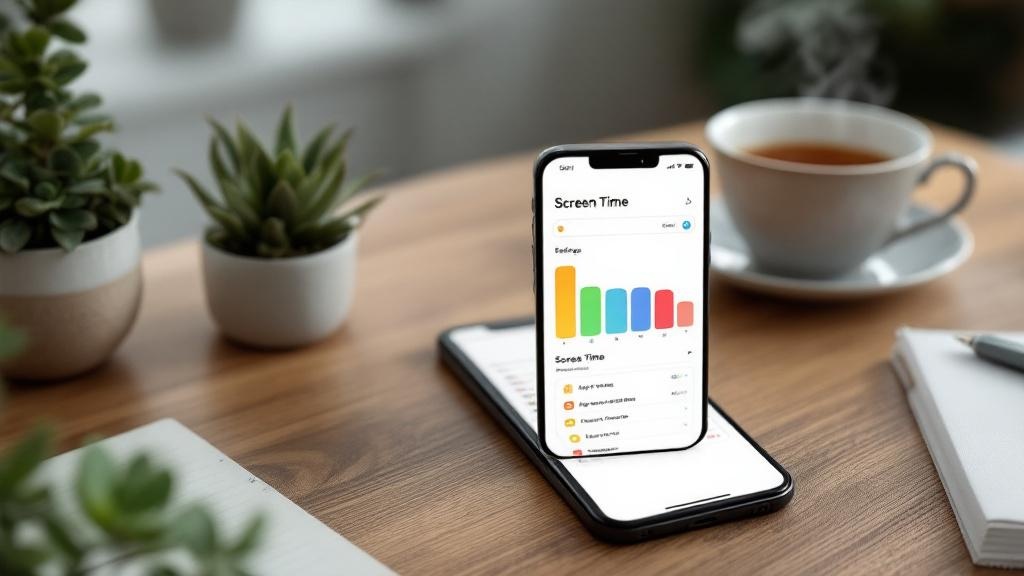
Si alguna vez te has preguntado cuánto tiempo pasas realmente mirando la pantalla de tu iPhone, estás en el lugar indicado. Apple ha incorporado funciones en iOS que no solo te muestran cuánto utilizas tu dispositivo, sino que te ayudan a gestionar mejor ese tiempo. Aquí te explicaremos cómo ver el tiempo de uso del móvil iPhone y cómo aprovechar esa información para mejorar tus hábitos digitales.
La opción Tiempo de Uso en tu iPhone es como un espejo de tu vida digital. Te ofrece un desglose detallado de cómo y cuánto usas tu dispositivo.
Para acceder a Tiempo de Uso:
Una vez dentro, verás un resumen diario o semanal de tu uso. La pantalla principal está organizada en varias secciones:
Interpretando los gráficos y las tendencias: iOS usa gráficos para que puedas ver fácilmente cómo cambia tu uso. Puedes alternar entre vistas diarias y semanales. ¿Notas un incremento en el uso de redes sociales los fines de semana? ¿O un alza en el correo electrónico los lunes? Estos patrones te ayudan a comprender mejor tu comportamiento digital y a considerar estrategias para el bienestar digital para que sirve.
El verdadero valor de la función Tiempo de Uso es que permite desglosar el tiempo por aplicación. Esto te ayuda a identificar a los principales consumidores de tu atención.
Para ver el uso por aplicación:
Con esta información, puedes tomar medidas. Una función clave es Límites de Uso.
Cómo establecer un Límite de Uso:
Esta herramienta es esencial para implementar estrategias de bienestar digital iPhone y puede ser clave para como poner limites pantallas hijos adolescentes, proporcionando control parental basado en datos.
Además de limitar apps individuales, iOS te permite crear períodos de desconexión con la función Tiempo de Inactividad.
Configurar Tiempo de Inactividad:
Seleccionar aplicaciones Siempre Permitidas: Justo debajo de Tiempo de Inactividad, verás Siempre Permitidas. Aquí debes ser selectivo. Incluye solo lo esencial:
La meta es minimizar distracciones durante horas de descanso o tiempo familiar. Esta función puede complementarse con consejos sobre los efectos dormir con celular cerca salud y estrategias para un como hacer detox digital de redes sociales.
Cada lunes, Apple te envía un Informe Semanal de Tiempo de Uso que resume tu actividad de la semana anterior, mostrándote si tu tiempo de pantalla ha aumentado o disminuido.
Cómo aprovechar estos informes:
Estos informes son una valiosa herramienta para identificar hábitos que podrían estar afectando tu vida. Si descubres que te estás comparando constantemente con otros, podría ser el momento de explorar como dejar de compararse en redes sociales. Del mismo modo, si el tiempo en pantalla es un tema familiar, los datos objetivos pueden ayudar a establecer reglas uso celular en familia horarios.
Es importante tener en cuenta que el monitoreo constante también puede ser señal de un problema. Si sientes ansiedad por reducir el uso del móvil o ignoras sistemáticamente tus propios límites, podría ser indicio de una dependencia más profunda. En esos casos, busca información sobre adiccion redes sociales sintomas y tratamiento para recibir apoyo.
Entender como ver el tiempo de uso del móvil iPhone es solo el primer paso hacia una gestión más consciente de tu tiempo. La herramienta Tiempo de Uso es valiosa porque convierte suposiciones en datos claros y útiles, facilitando la gestión de tu atención.
Tu próximo paso concreto: Abre Ajustes > Tiempo de Uso ahora mismo. Revisa el informe de la última semana sin juzgarte. Elige una sola aplicación o categoría donde sientas que puedes reducir el tiempo sin afectar tu vida. Establece un Límite de Uso realista para ella durante los próximos 7 días. Recuerda, el objetivo no es abstenerse digitalmente, sino usar tu tiempo de manera intencional. Tu iPhone es una herramienta; úsalas herramientas como Tiempo de Uso para asegurarte de que tú controlas tu dispositivo, y no al revés.
Descubre cómo mirar la Salud digital de un iPhone con Tiempo de Uso. Aprende a interpretar tus estadísticas y configurar límites efectivos.

Descubre qué pasa si borro los datos de Bienestar digital: qué pierdes, por qué hacerlo y cómo reconfigurar la app de forma inteligente.
Aprende a configurar el Tiempo de inactividad iPhone paso a paso. Mejora tu bienestar digital bloqueando apps y reduciendo distracciones.