
auto-discovery 8 min de lectura
¿Qué pasa si borro los datos de Bienestar digital?
Descubre qué pasa si borro los datos de Bienestar digital: qué pierdes, por qué hacerlo y cómo reconfigurar la app de forma inteligente.
Descubre cómo mirar la Salud digital de un iPhone con Tiempo de Uso. Aprende a interpretar tus estadísticas y configurar límites efectivos.
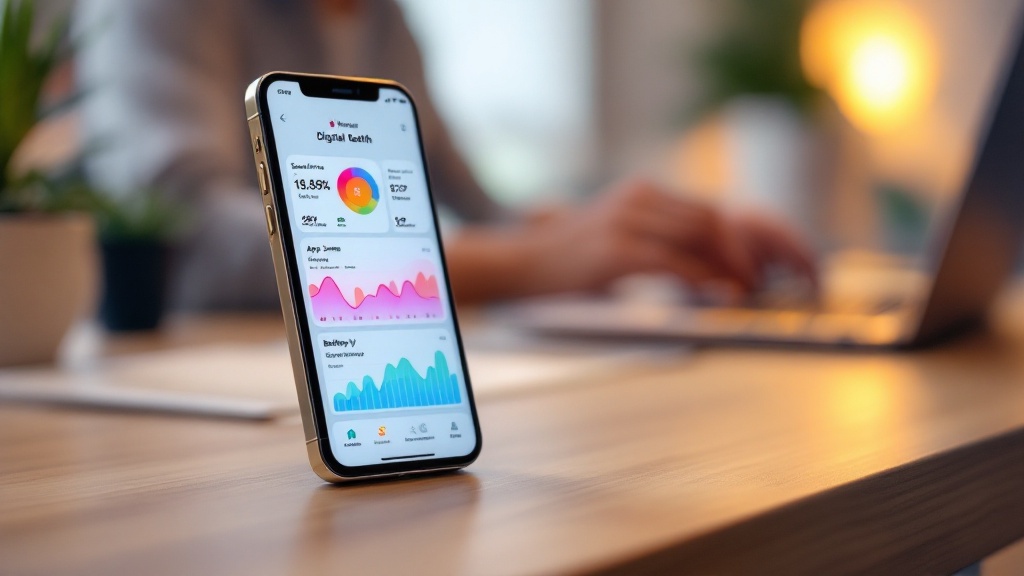
Si alguna vez te has sorprendido pasando más tiempo del que te gustaría frente a la pantalla de tu iPhone, la función de Salud Digital, conocida como Screen Time, puede convertirse en tu gran aliada. Esta útil herramienta de iOS te revela detalles sobre tu uso diario del dispositivo, desde las horas que dedicas a cada aplicación hasta cuántas veces desbloqueas el teléfono. En este artículo, aprenderás cómo mirar la Salud digital de un iPhone, comprender los datos que obtienes y aplicar esa información para ajustar tus hábitos digitales.
La Salud Digital o Tiempo de Uso es una función que Apple incluyó con iOS 12 y ha perfeccionado constantemente hasta la fecha. Su propósito es proporcionarte una visión clara de tus hábitos digitales sin necesidad de aplicaciones adicionales.
Para acceder a esta función, sigue estos sencillos pasos:
Aquí, puedes ver cuánto tiempo has pasado usando la pantalla ese día, las aplicaciones que más usaste y cuántas veces desbloqueaste el dispositivo. Para un análisis más detallado, pulsa en “Ver toda la actividad”.
El panel de Tiempo de Uso está organizado en varias secciones, cada una diseñada para ayudarte a entender mejor tu comportamiento.
| Sección | ¿Qué muestra? | Ejemplo práctico |
|---|---|---|
| Tiempo total de pantalla | Horas y minutos diarios de uso | 4h 23min |
| Aplicaciones más usadas | App con mayor tiempo de uso | Instagram: 1h 15min, WhatsApp: 45min |
| Desbloqueos | Frecuencia de desbloqueo del dispositivo | 87 veces al día |
| Notificaciones | Cantidad de alertas recibidas por app | 120 notificaciones de TikTok |
| Distancia de la pantalla | Alerta si acercas demasiado el dispositivo (iPhone 12 o posterior) | Aviso cada 5 minutos |
Este tipo de información puede ser sorprendente, pero es fundamental para iniciar cualquier cambio hacia un uso más consciente del smartphone. Para profundizar en cómo estos datos pueden mejorar tu bienestar, revisa mi artículo sobre bienestar digital para que sirve.
Conocer cómo mirar la Salud digital de un iPhone es solo el comienzo. Entender lo que esos datos te dicen es crucial para evaluar tu relación con la tecnología. Muchas personas pasan alrededor de 5 horas al día frente al móvil sin cuestionarse si es necesario.
Cada lunes, Tiempo de Uso te envía un resumen semanal. Aquí te dejo algunos consejos para aprovecharlo al máximo:
Un dato interesante: muchas personas subestiman su tiempo frente a la pantalla en un 30-40%. Los datos de tu iPhone son precisos y te ofrecen una perspectiva objetiva para el cambio.
Una vez que sabes cómo mirar la Salud digital de un iPhone y entiendes tus estadísticas, es hora de actuar. Tiempo de Uso te permite establecer límites que ayudan a moderar tu uso del dispositivo.
Puedes definir un tiempo máximo de uso diario para cada aplicación. Si pasas 2 horas en TikTok, considera limitarlo a 45 minutos. Cuando excedas el límite, la app se bloqueará y solo podrás acceder de nuevo con un código de acceso.
Pasos para configurarlo:
Esta herramienta desactiva todas las aplicaciones, excepto las que tú permitas, durante un período específico. Útil si tienes problemas para desconectar antes de dormir. Los efectos dormir con celular cerca salud son bastante conocidos y pueden afectar la calidad de tu sueño.
En iPhones con Face ID (modelos 12 en adelante), puedes recibir alertas si te acercas demasiado al dispositivo. Así puedes proteger tu vista y mejorar tu postura.
Quizá te preguntas si la herramienta de Apple es suficiente. Aquí te dejo una comparativa con otras opciones, incluyendo dispositivos Android.
| Característica | iPhone (Tiempo de Uso) | Android (Bienestar Digital) | Apps de terceros (Forest, Moment) |
|---|---|---|---|
| Gratuito | Sí | Sí | Generalmente de pago |
| Límites por app | Sí | Sí | Sí |
| Tiempo de inactividad | Sí | Sí | No siempre |
| Control parental | Sí (Compartir en familia) | Sí (Google Family Link) | No |
| Distancia de pantalla | Sí (modelos recientes) | No nativo | No |
| Reportes semanales | Sí | Sí | Depende de la app |
| Modo enfoque | Sí (modos de concentración) | Sí (Modo No Molestar) | No |
La solución de Apple es bastante completa y te ahorra la necesidad de instalar otras aplicaciones. Pero si buscas características adicionales, considerar apps externas puede ser útil. Para los usuarios de Android, recomiendo leer mi artículo sobre bienestar digital Android.
Más allá de los límites automáticos, existen técnicas adicionales que pueden ayudarte a aprovechar los datos de la Salud digital de tu iPhone.
Intenta reducir tu tiempo de pantalla en un 10% cada semana durante un mes. Por ejemplo:
Usa el informe semanal para monitorear tu progreso. Si un día no lo logras, no te castigues; simplemente reanuda al día siguiente.
Si tienes hijos adolescentes, la Salud Digital de iPhone permite configurar Compartir en Familia, lo que te facilita monitorear y gestionar su tiempo de pantalla. Esto es crucial para como poner limites pantallas hijos adolescentes.
Además, establecer reglas uso celular en familia horarios como “no móvil en la mesa” o “apagar una hora antes de dormir” refuerza los límites digitales.
Las notificaciones son grandes distractores. Desde Ajustes > Notificaciones, desactiva las alertas no esenciales. Pregúntate si realmente necesitas que te interrumpan en ese momento.
Un truco: mantén solo las notificaciones de llamadas, mensajes y apps de trabajo. Los demás pueden esperar a que abras la aplicación.
Sí, Apple mide el tiempo que pasas en cada aplicación de manera precisa. Sin embargo, ten en cuenta que no se contabiliza el tiempo en segundo plano, como escuchar música o podcasts.
Sí, puedes borrar tus datos de Tiempo de Uso desde Ajustes > Tiempo de Uso > Desplázate al final > Borrar datos de Tiempo de Uso.
Si usas el mismo Apple ID en varios dispositivos, Tiempo de Uso sumará el uso de todos ellos. Puedes ver el desglose por cada uno en “Ver toda la actividad”.
Puedes restablecer el código desde Ajustes > Tiempo de Uso > Cambiar código de Tiempo de Uso > Olvidé mi código, utilizando tu contraseña de Apple ID.
Saber cómo mirar la Salud digital de un iPhone es un gran primer paso. Lo importante es usar esa información para realizar cambios que realmente impacten positivamente tu vida.
Antes de dormir, revisa tu Tiempo de Uso y apunta tus dos mayores consumos de tiempo. Mañana, reduce el tiempo en esa app en 30 minutos. Haz esto durante una semana y observa cómo afecta tu relación con el teléfono.
Para profundizar en la idea de cómo tomar el control de tu atención, te sugiero mi artículo sobre cómo hacer detox digital de redes sociales, donde encontrarás un plan detallado para disminuir tu dependencia de las plataformas sociales.
Información actualizada a enero de 2026. Las funciones pueden variar según la versión de iOS que tengas instalada. Verifica en Ajustes > General > Información la versión de tu sistema.
Descubre qué pasa si borro los datos de Bienestar digital: qué pierdes, por qué hacerlo y cómo reconfigurar la app de forma inteligente.
Aprende a configurar el Tiempo de inactividad iPhone paso a paso. Mejora tu bienestar digital bloqueando apps y reduciendo distracciones.

Descubre donde está bienestar digital: en tus dispositivos Android/iOS, apps, hábitos diarios y mentalidad. Guía práctica para encontrarlo.