auto-discovery 8 min de lectura
¿Cómo Ver la Salud Digital de un iPhone? Guía Completa
Descubre cómo mirar la Salud digital de un iPhone con Tiempo de Uso. Aprende a interpretar tus estadísticas y configurar límites efectivos.
Aprende cómo activar el Tiempo de uso en iPhone paso a paso. Configura límites, tiempo de inactividad y mejora tu bienestar digital hoy.
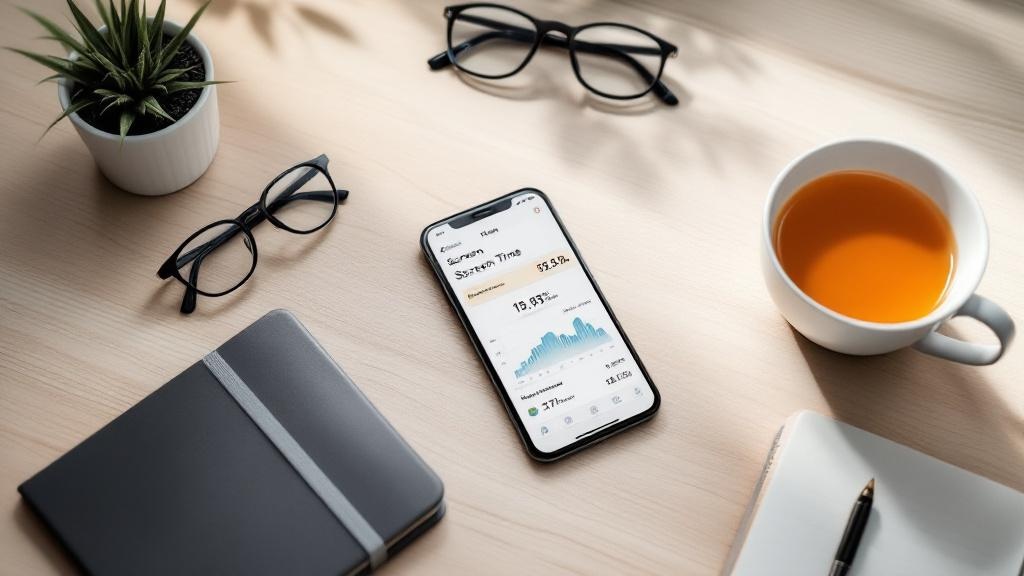
El Tiempo de uso es una función de Apple que te ayuda a entender y gestionar cómo utilizas tu iPhone. Si lo configuras adecuadamente, podrás tomar decisiones más informadas sobre tu tiempo y mejorar tu bienestar digital. En este artículo, te mostraré cómo activar el Tiempo de uso en iPhone y aprovechar sus características más avanzadas.
Antes de empezar a recibir informes detallados y establecer límites, es indispensable activar el Tiempo de uso. Aunque el proceso es sencillo, es importante conocer bien las opciones que se te presentan para que puedas personalizar la experiencia conforme a tus objetivos personales.
Para arrancar, abre la aplicación Ajustes en tu iPhone y busca la opción “Tiempo de uso”. Al seleccionarla por primera vez, verás una pantalla de bienvenida. Toca en “Continuar” y elige entre dos opciones: “Este es mi iPhone” o “Este es el iPhone de mi hijo”.
Una vez que hayas tomado tu decisión, el Tiempo de uso comenzará a funcionar automáticamente. En menos de 24 horas, podrás observar datos significativos en la sección “Ver actividad”.
Consejo para 2026: Si compartes dispositivos con otras personas, como una tableta familiar, considera crear un ID de Apple separado para cada usuario. Esto asegurará que los datos de uso sean precisos y personalizados.
Activar el Tiempo de uso es solo el comienzo. La verdadera utilidad de esta herramienta se encuentra en su personalización. Aquí tienes tres funciones clave que te ayudarán a tomar el control de tu experiencia digital.
Con esta función, puedes establecer un tiempo máximo de uso diario para diferentes categorías de apps, como redes sociales o juegos, o incluso para aplicaciones específicas. Cuando alcanzas el límite, la app se bloquea hasta el día siguiente (a menos que decidas ignorar el límite).
Programa un bloqueo diario para la mayoría de las apps (excepto las que tú elijas, como Teléfono o Mensajes) y llamadas. Esto es ideal para crear momentos sin pantalla, como durante las comidas o antes de dormir, ayudando a reducir los efectos negativos de dormir con el celular cerca.
Aquí puedes establecer límites que van más allá del tiempo de uso, controlando el tipo de contenido accesible. Esto resulta especialmente útil en un entorno familiar.
Tener acceso a los informes de Tiempo de uso no es útil si no sabes cómo interpretarlos. La pestaña “Ver actividad” es tu herramienta principal. Revisarla regularmente es clave para entender tus hábitos.
El objetivo no es llegar a cero horas, sino a un uso consciente. Compara tus informes semana a semana para monitorear tu progreso. Si utilizas tanto iPhone como Android, recuerda que las herramientas de bienestar digital en Android funcionan de manera similar, aunque los informes no se unifican entre sistemas operativos.
Es normal encontrarse con algunos obstáculos. Aquí tienes soluciones a problemas comunes.
| Problema | Causa probable | Solución |
|---|---|---|
| Los datos no aparecen o se reinician. | Actualización de iOS, restablecimiento de configuración o error temporal. | 1. Espera 24 horas. 2. Ve a Ajustes > [Tu nombre] > iCloud y asegúrate de que Tiempo de uso esté activado. 3. Reinicia el iPhone. |
| No puedo establecer límites para una app específica. | La app puede estar en una categoría con límites ya establecidos, o es una app del sistema. | Ve a Límites de app, selecciona el límite de la categoría y añade o elimina apps individuales de ese grupo. |
| Mi hijo ignora los límites con el código. | El código de Tiempo de uso es débil o ha sido descubierto. | Cambia el código regularmente. Usa uno diferente al de desbloqueo del iPhone. Habla con ellos sobre la importancia de los límites, no solo los impongas. |
| El Tiempo de inactividad no bloquea todas las apps. | Tienes apps permitidas durante ese período. | Revisa Tiempo de inactividad > Apps permitidas y elimina las que no sean estrictamente necesarias. |
| Los informes no son precisos. | Varias personas usan el mismo ID de Apple en el dispositivo. | Cada usuario debe tener su propio ID de Apple para que los datos sean personales. |
Pregunta Frecuente: ¿Puedo usar el Tiempo de uso junto con otras apps de bienestar digital? Sí, claro. El Tiempo de uso es una base excelente, pero puedes complementarlo con apps de terceros que ofrecen enfoques diversos, como bloqueadores de distracciones más estrictos o seguimiento de objetivos. Siempre descarga apps de bienestar digital desde la App Store oficial y desconfía de archivos APK no verificados que prometan funciones mágicas.
Activar y configurar el Tiempo de uso en tu iPhone es un paso hacia una vida digital más consciente. No se trata de imponer restricciones, sino de usar una herramienta que te ayude a recuperar el control de tu atención y tu tiempo. Empieza con la configuración básica, revisa tus informes con curiosidad y establece pequeños límites donde notes que más lo necesitas.
El bienestar digital en el iPhone es un sistema integral. El Tiempo de uso es una pieza central, pero puedes potenciarlo utilizando el Modo Concentración para crear contextos específicos (trabajo, sueño, personal) que filtren notificaciones y apps automáticamente.
Tu próximo paso concreto: Esta misma semana, si aún no lo has hecho, activa el Tiempo de uso. Reserva 5 minutos al final del día para revisar el informe de actividad. Identifica una sola categoría o app donde sientas que podrías reducir 15 minutos diarios sin afectar tu vida. Establece un límite para ella. Estos ajustes conscientes y sostenidos en el tiempo pueden tener un gran impacto en tu bienestar digital.
Descubre cómo mirar la Salud digital de un iPhone con Tiempo de Uso. Aprende a interpretar tus estadísticas y configurar límites efectivos.

Descubre qué pasa si borro los datos de Bienestar digital: qué pierdes, por qué hacerlo y cómo reconfigurar la app de forma inteligente.
Aprende a configurar el Tiempo de inactividad iPhone paso a paso. Mejora tu bienestar digital bloqueando apps y reduciendo distracciones.